

使用教程
硬件连接
使用配套线材连接至CAN/UART(可同时)设备中;并使用USB线连接至电脑。
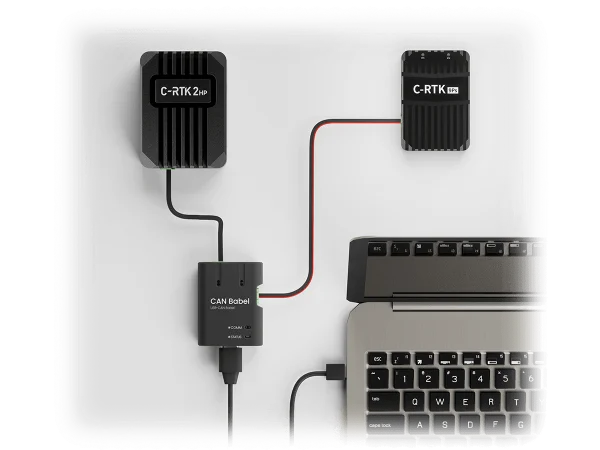
找出UART/CAN设备对应端口
下载最新的DRONECAN GUI Tools 版本:下载地址
设备正常连接后,查看设备管理器,是否生成两个串口。
端口说明
其中一个串口是SLCAN串口,一个是USB-UART串口。
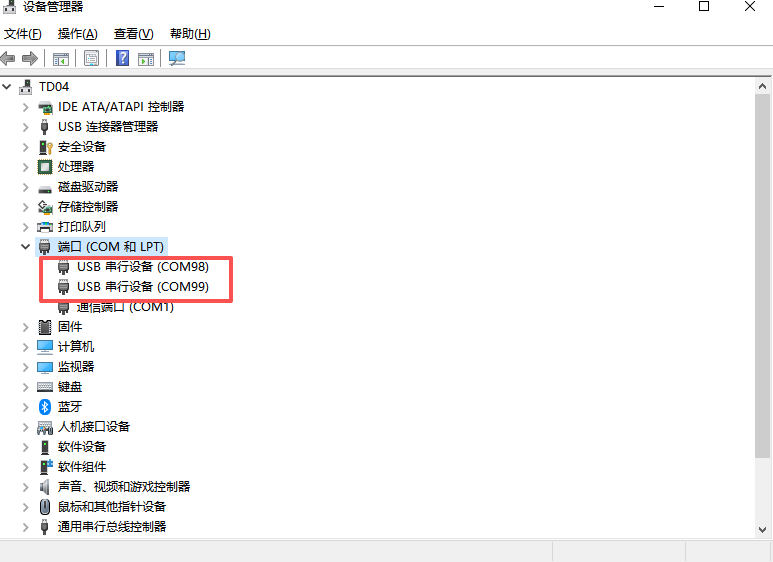
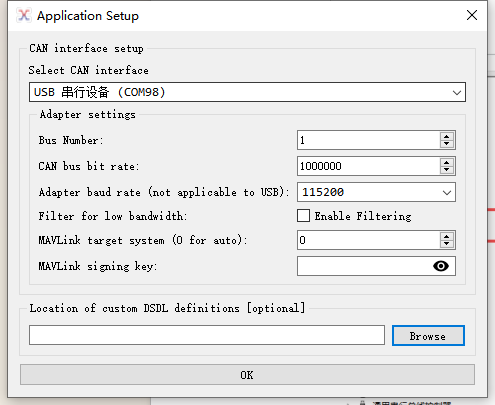
选择其中一个端口尝试点击OK连接,例如COM98。
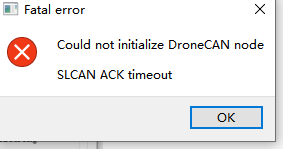
如果出现如图应答错误提示,则表示:
- COM98端口不是SLCAN端口,是UART端口。
- 另外一个端口(这里为COM99)为SLCAN端口。
调试CAN设备
选择COM99连接。
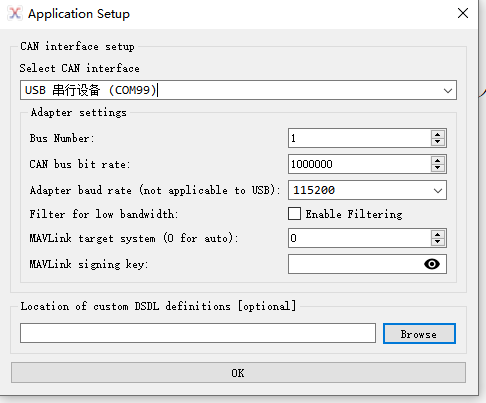
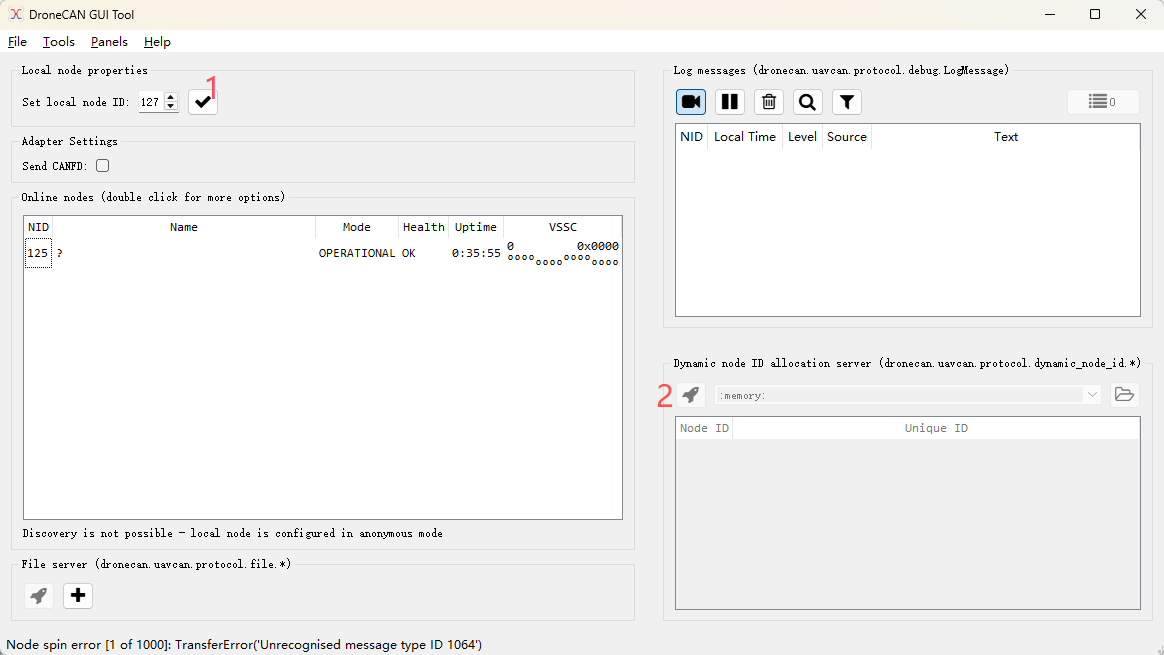
勾选节点并点击图示图标。
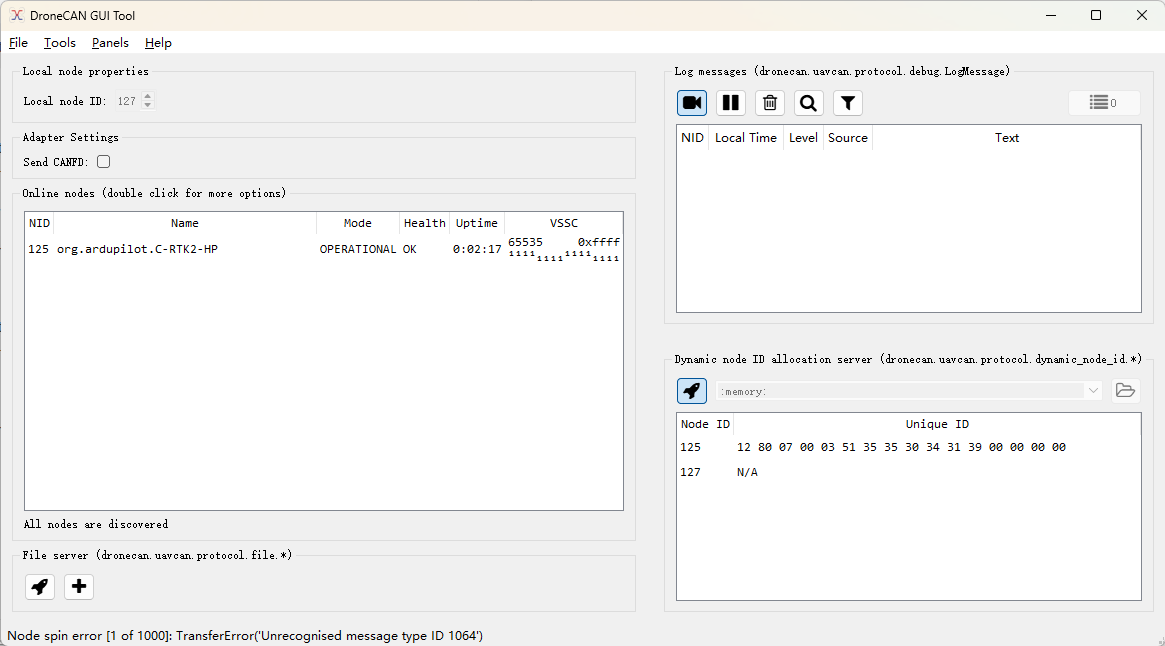
出现CAN设备信息,则表示CAN设备调试环境配置已经配置好。
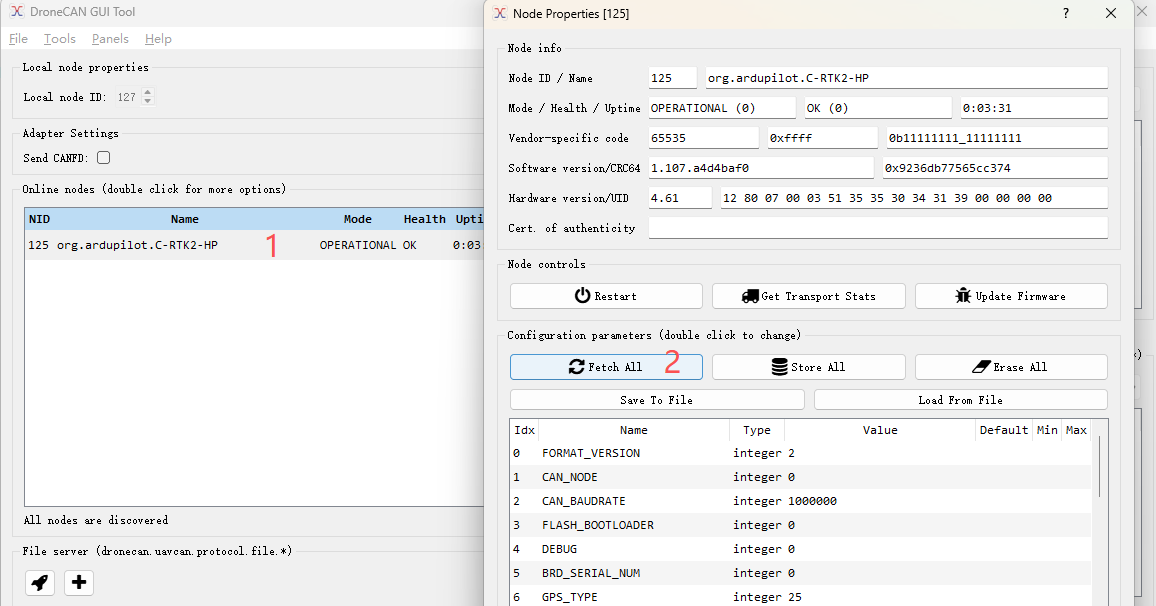
点击选择CAN设备将出现CAN设备配置弹出,可以读取CAN设备参数进行修改保存。
USB转UART配置
根据修改CAN Babel自定义参数章节修改串口波特率与被接设备串口波特率一致。
- 重启CAN Babel。
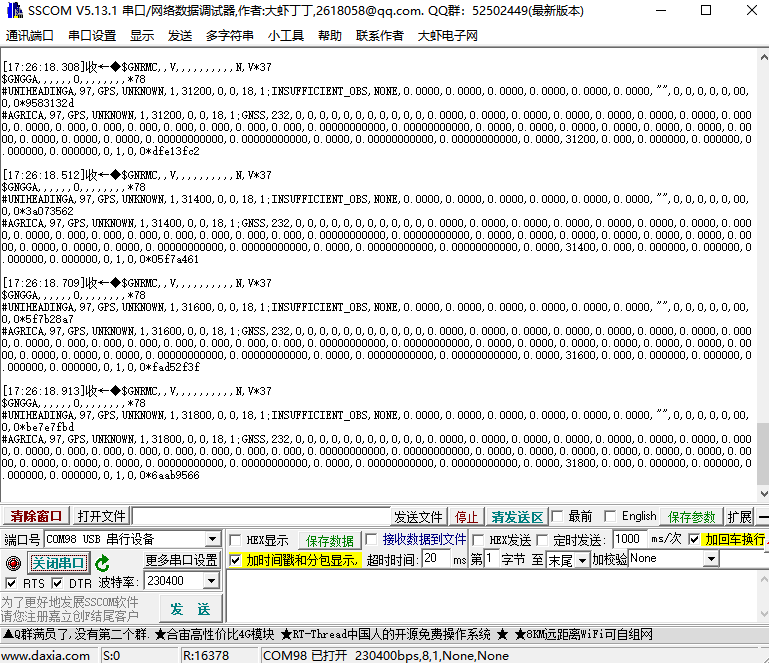
- 验证UART通信:打开串口助手,选择UART端口(这里是COM98端口),波特率为设备波特率,根据设备数据格式设置串口助手;查看数据或发送指令检查通信是否正常。
CAN Babel 参数表
NOTE
以下参数为 CAN Babel 系统内部个性化设置参数;如非必要不要修改它。
| 参数名 | 可选范围/选项 | 默认值 | 说明 |
|---|---|---|---|
can.bitrate | — | — | 设置CAN总线比特率,单位为比特/秒。 |
can.power_on | True/False | — | 启用CAN总线电源输出。 |
can.terminator_on | True/False | — | 启用内置CAN总线终端电阻。 |
slcan.timestamping_on | True/False | — | 为所有进出的CAN帧添加时间戳。 |
slcan.flags_on | True/False | — | 启用SLCAN通知标志(SLCAN协议扩展)。 |
uart.baudrate | — | 115200 | UART端口的波特率。 |
修改CAN Babel自定义参数
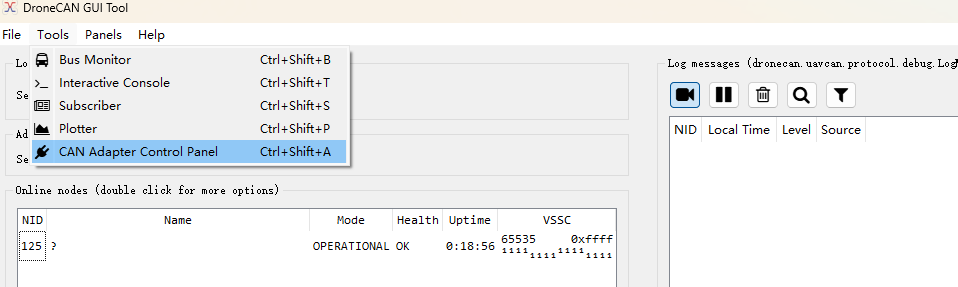
点击上方Toos》CAN Adapter Control Panel》Configuration,进入can-babel参数配置页面。
以修改串口波特率为例,修改aurt.baudrate参数与目标UART设备串口波特率一致。
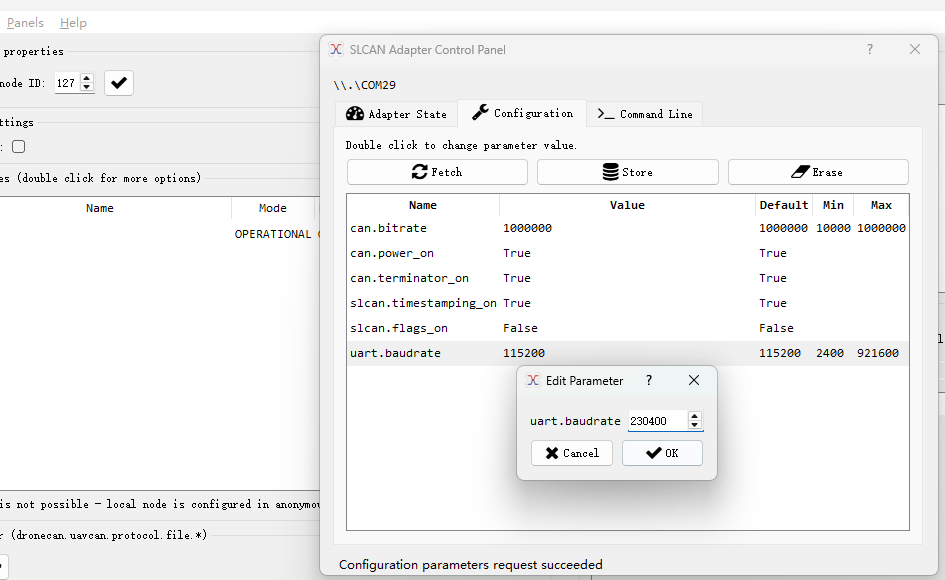
点击Store保存。