
CAN PMU 固件升级
CAN PMU 可通过升级固件获得新功能与性能改进。升级前请先按 CAN PMU 概述 完成接线。
NOTE
ArduPilot AC4.0 / AP4.0 及以上固件支持通过控制器为 UAVCAN 设备升级固件与调试(PX4 固件不支持),以下步骤要求控制器固件不低于该版本。
参数配置
升级前需要在控制器中启用 CAN PMU(CAN_P1_DRIVER 设置为1),再设置以下参数启用 CAN SLCAN:
CUAV V5+ / V5 Nano
CAN_SLCAN_CPORT设置为1。SERIAL7_PROTOCOL设置为22。- 重启控制器
NOTE
CUAV V5 / V5 Nano / FMU V5 在 AP4.0 及以上固件下会出现两个 USB 串口:一个为 MAVLink 输出,一个为 SLCAN。若只有一个端口,请卸载并重新安装驱动。
Pixhack 系列 / FMU V2 / FMU V3 / FMU V4
CAN_SLCAN_CPORT设置为1。CAN_SLCAN_TIMEOUT设置为130000。CAN_SLCAN_SERNUM设置为0。- 升级完成前不要重启
NOTE
STM32F4 不支持双虚拟 USB 端口,因此 FMU V5 以下(不含 V5)的控制器只能在关闭 MAVLink 传输后使用 SLCAN:上述设置生效后,USB 停止输出 MAVLink 数据并转为 SLCAN 端口,重启后恢复 MAVLink 传输。
硬件连接
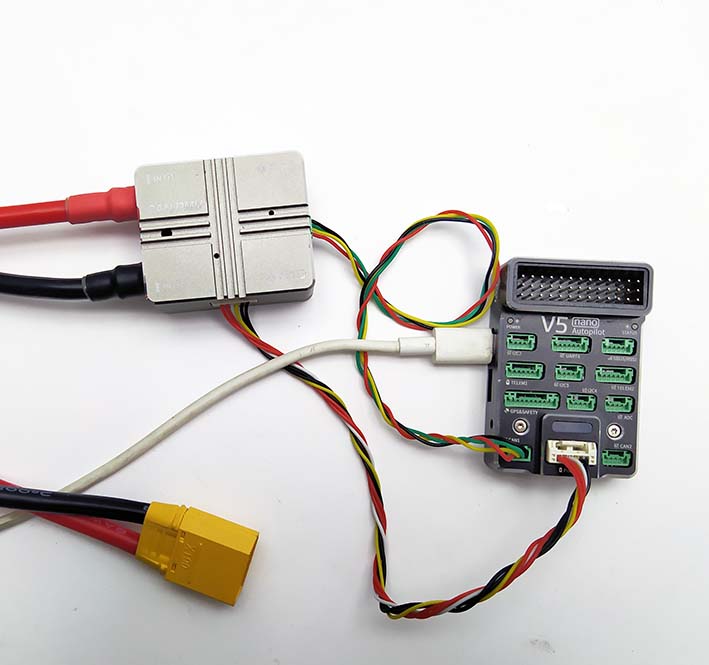
- 连接 CAN 与 Power 线
- 用 USB 将控制器连到电脑,同时用电池为 CAN PMU 供电
升级过程
方法一:Mission Planner
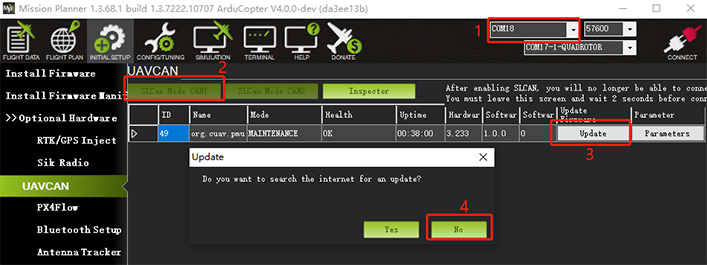
- 选择 SLCAN 对应的设备端口
- 在 UAVCAN 界面点击 slcan mode CAN1
- 点击 Update,弹窗选 No(Yes 为在线固件,No 为本地固件)
- 选择固件文件
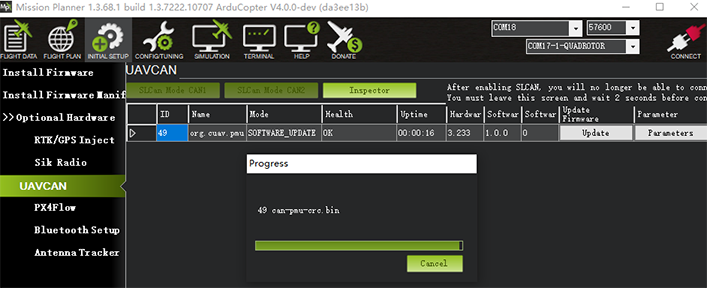
- 等待烧录完成
方法二:UAVCAN GUI Tool
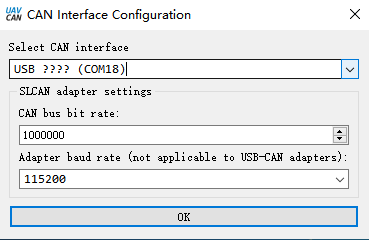
- 选择 SLCAN 对应的设备端口,点击 OK
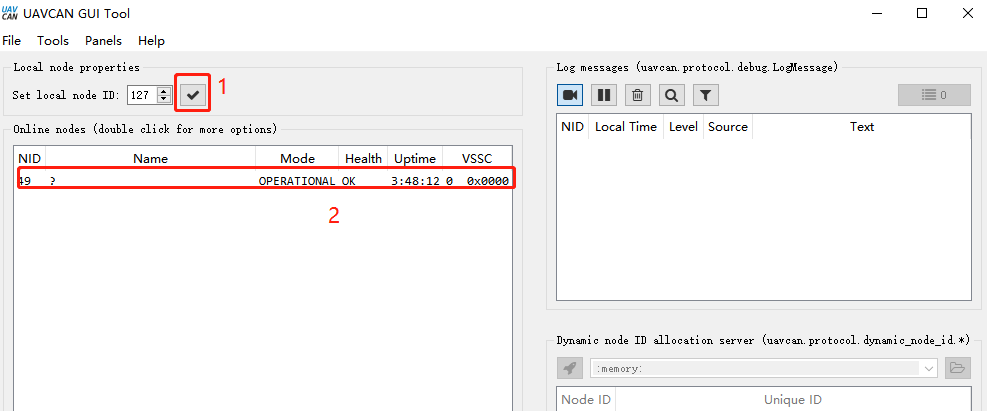
- 点击 √,再双击设备信息
- 点击 Update Firmware,在弹窗中点 Yes
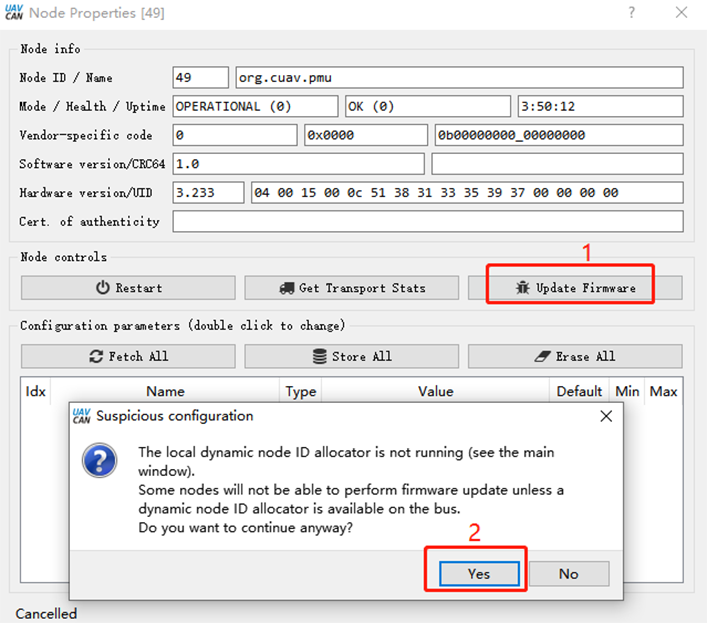
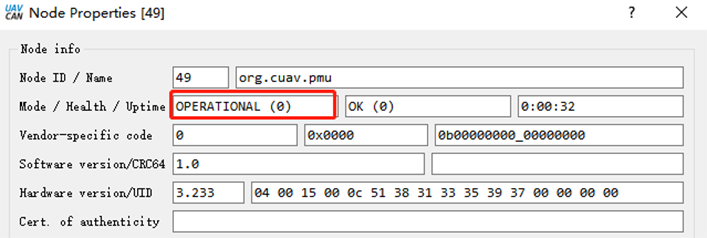
mode / health / uptime显示为Software_update

- 等待固件烧录完成